Influenciador de IA: os 3 prompts que usamos no vídeo
Copie e cole os prompts para criar o personagem, colocar ele no seu vídeo e trocar o cenário. Com dicas para a IA não mexer no que não deve.
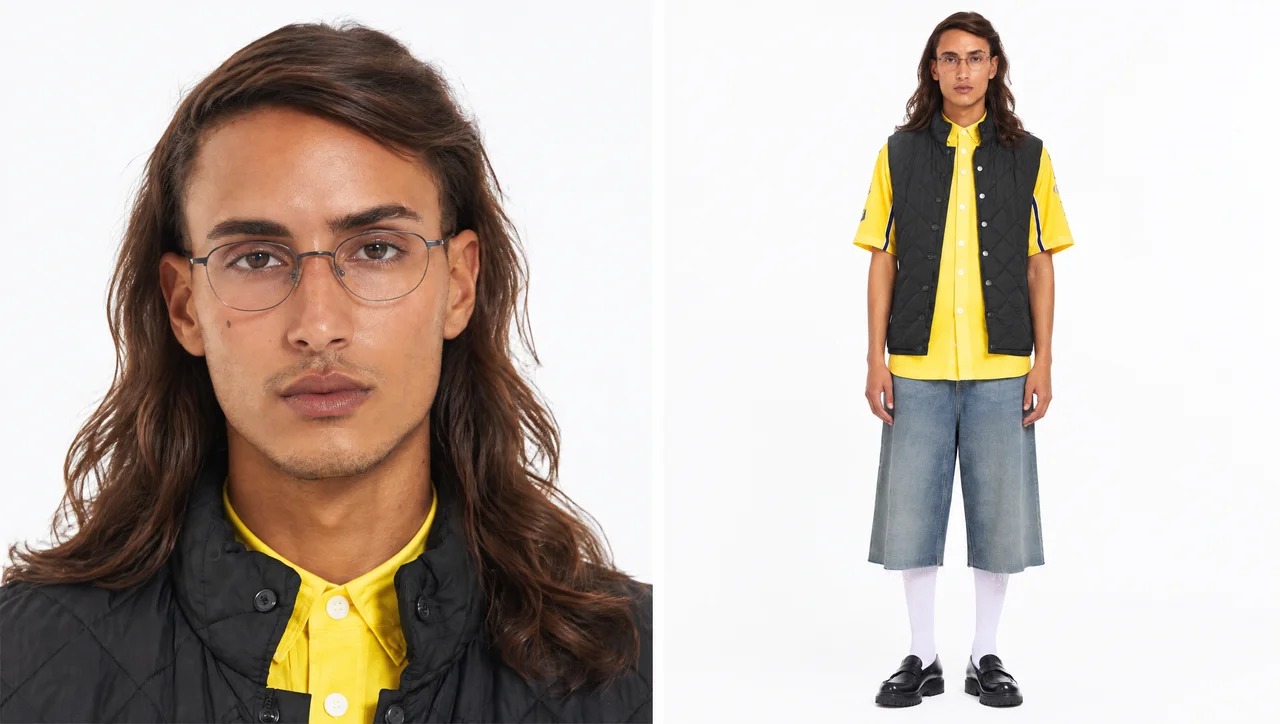
Estes são os prompts usados no vídeo do Resenha Rentável sobre influenciador de IA. Com eles, você cria um personagem realista, coloca esse personagem no lugar de uma pessoa num vídeo gravado no celular e ainda troca o cenário, sem mexer nos movimentos.
É só copiar, colar na ferramenta de vídeo com IA e trocar o que está entre colchetes. Os prompts estão em inglês porque as ferramentas de IA costumam entender melhor os comandos nessa língua.
O que você precisa antes de começar
- Um vídeo seu gravado no celular, com a pessoa fazendo os movimentos e gestos que o personagem vai repetir.
- Uma imagem de referência do personagem, criada com o prompt 1 ou escolhida nas opções da própria ferramenta.
- Uma foto do novo cenário, se você quiser trocar o lugar onde a cena acontece (prompt 3).
- Uma ferramenta de vídeo com IA que tenha as funções Motion Transfer (transferência de movimento) e Object Swap (troca de objeto).
Prompt 1: criar o personagem
Este passo é opcional. Ele serve para quem prefere descrever o personagem do zero em vez de montar pelas opções da ferramenta. Troque o que está entre colchetes pelo que você quiser: homem ou mulher, idade, tipo de corpo, cabelo, um traço marcante do rosto e a roupa.
A realistic [man/woman], around [age] years old, [body type] build, with [hair style and color], [distinctive facial feature, like a big nose, thick eyebrows or a curled mustache], wearing [outfit]. Slightly unusual and memorable look, but still realistic, like a real person filmed on a phone. Natural skin texture with small imperfections.O segredo está no fim do prompt. Pedir um visual “um pouco diferente e marcante” deixa o personagem fácil de reconhecer. Já pedir pele com pequenas imperfeições e “cara de vídeo de celular” evita aquele rosto perfeito demais, que entrega na hora que é IA.
Prompt 2: colocar o personagem no vídeo
Use este prompt na função Motion Transfer ou na Object Swap, junto com o seu vídeo e a imagem de referência do personagem. No começo, diga quem vai ser trocado: “the person in the video” (a pessoa do vídeo) ou uma descrição, como “the man in the white t-shirt” (o homem de camiseta branca).
Replace [the person in the video / the man in the white t-shirt] with my character from the reference image. Keep everything else exactly the same: the background, the objects, the lighting, the camera movement, the timing and every movement and gesture. Keep my character's face, hair, body and outfit identical to the reference in every frame. Do not add, remove or change anything else in the scene.O prompt faz duas coisas ao mesmo tempo. Primeiro, manda a IA manter tudo igual: fundo, objetos, luz, câmera e cada gesto. Depois, pede que o rosto, o cabelo e a roupa do personagem fiquem iguais à referência em todos os quadros, para ele não “mudar de cara” no meio do vídeo.
Prompt 3: trocar o cenário
Para este, use a função Object Swap e envie uma foto do novo lugar como referência.
Use the reference image as the new location. Replace only the background of the video with the scene from the reference image. Keep the person exactly as they are: same face, body, clothes and every movement. Keep the camera movement and timing identical to the original. Adjust the lighting on the person so it matches the new location naturally. Do not add, remove or change anything else.Repare na parte da luz. O prompt pede para ajustar a iluminação da pessoa ao novo lugar. Sem isso, o personagem parece recortado e colado em cima do fundo.
Dica: quando a IA muda o que não devia
Se a IA mudar coisas que não deveria, como a luz ou os objetos do cenário, troque o Motion Transfer pelo Object Swap e teste primeiro com um trecho mais curto do vídeo. Assim você gasta menos créditos até acertar e só depois aplica no vídeo inteiro.
Outras dicas que ajudam:
- Grave o vídeo original com boa luz e com a pessoa bem visível. Quanto mais limpa a cena, melhor a troca.
- Evite mãos e objetos passando na frente do rosto. É onde a IA mais erra.
- Mude uma coisa de cada vez. Primeiro troque a pessoa (prompt 2) e, só com o resultado aprovado, troque o cenário (prompt 3).
Use com responsabilidade
Crie personagens inventados ou use só a sua própria imagem. Colocar o rosto de outra pessoa num vídeo sem autorização pode render processo e problemas sérios.
Além disso, avise o público quando o conteúdo for feito com IA. O YouTube, por exemplo, pede que o criador sinalize quando um vídeo realista foi alterado ou criado com IA, segundo a central de ajuda da plataforma.

Diretor e produtor. Apontado pela imprensa como uma das jovens promessas de Hollywood. Cofundador do Resenha Rentável.
Ver biografia e artigos →